

Video procesors, kas neparādīsies NovaLCT, ir viena no visbiežāk sastopamajām problēmām, par kurām ziņo mūsu klienti pēc jaunas LED displeja sistēmas iestatīšanas. Vairumā gadījumu ar aparatūru viss ir kārtībā — galvenais iemesls ir klēpjdatora fiziskajā savienojumā vai tīkla konfigurācijā. Trīs tālāk norādītās metodes ir norādītas tādā secībā, kādā mūsu inženieri tās parasti strādā, sākot no vienkāršākajām līdz visuzticamākajām.
1. labojums: vispirms apstipriniet USB saiti
Sāciet ar USB portu procesora vadības sadaļā. Savienojiet to tieši ar klēpjdatoru vai datoru, pēc tam palaidiet NovaLCT un pārbaudiet, vai ierīce ir redzama savienojumu sarakstā.
USB problēmas gandrīz vienmēr ir saistītas ar kabeli, nevis ar ierīci. Ja procesors joprojām neparādās, nomainiet kabeli pret citu un pēc tam izmēģiniet citu klēpjdatora USB portu. Diagnostikas laikā izvairieties no USB centrmezgliem un pagarinātājiem — tie bieži izraisa uzskaites samazināšanos.

2. labojums: pārbaudiet procesoru, izmantojot HDMI kabeli
Pirms tērēt laiku tīkla iestatījumiem, tas palīdz pierādīt, ka pats procesors ir dzīvs un reaģē. Pievienojiet to klēpjdatoram, izmantojot HDMI kabeli, un pārbaudiet, vai ierīce izvada derīgu signālu.
Šis solis arī pastāstīs par ierīces novietojumu: HDMI 2.0 ieeja atbalsta 4K avota signālus, savukārt HDMI 1.3 porti ir paredzēti standarta avotiem. Divas praktiskas piezīmes no aizmugurējā paneļa -
- Neizmantojiet cilpas portu. Cilpas izeja ir rezervēta divu video procesoru kaskādei, nevis klēpjdatora pievienošanai.
- Skatieties ievades indikatoru. Kad avots ir atpazīts, paneļa ievades apgabals iedegas, kas apstiprina, ka signāla ķēde darbojas no gala līdz galam.
Ja procesors reaģē uz HDMI, bet ne uz USB, jums ir jārisina problēma ar portu vai draiveri, nevis ar mirušu ierīci.

3. labojums: pārslēdzieties uz CAT5 tīkla savienojumu
Ja USB maršruts joprojām neizdodas, tīkla maršruts ir uzticamāka iespēja. Savienojiet procesora Ethernet portu ar klēpjdatoru vai datoru, izmantojot CAT5 kabeli.
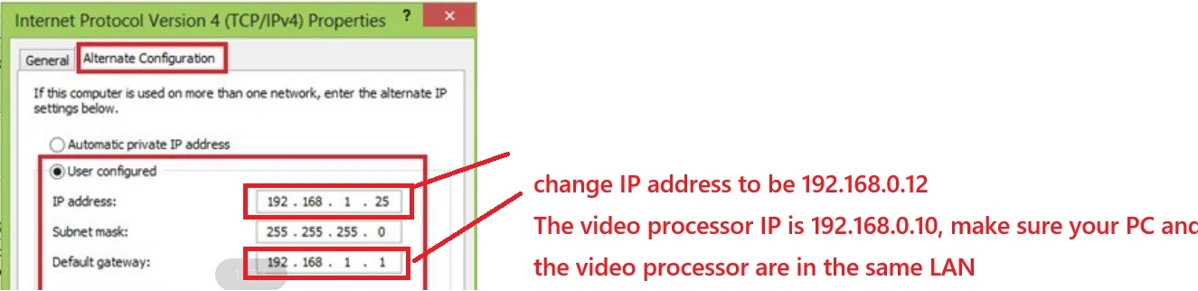
Procesors tiek piegādāts ar fiksētu IP adresi 192.168.0.10 . Lai NovaLCT varētu redzēt aprīkojumu, jūsu klēpjdatoram ir jāatrodas tajā pašā LAN. Operētājsistēmā Windows atveriet tīkla adaptera IPv4 rekvizītus un iestatiet lietotāja konfigurētu adresi tajā pašā diapazonā, piemēram:

Ja jūsu klēpjdators biroja tīklā parasti darbojas, izmantojot DHCP, izmantojiet cilni Alternatīvā konfigurācija, nevis pārrakstiet galveno IP. Pēc tam sistēma Windows atgriezīsies pie statiskās adreses tikai tad, ja DHCP servera nav, lai jūs nepārtrauktu ikdienas savienojumu.
Apstipriniet, ka saite patiešām ir dzīva
Kad kabelis ir ievietots, pārbaudiet Ethernet indikatoru blakus procesora portam. Nepārtraukti deg zaļa lampiņa ar mirgojošu dzeltenu lampiņu nozīmē, ka dati tiek pareizi pārvietoti starp procesoru un klēpjdatoru. Ja abas lampiņas paliek tumšas, problēma ir kabelis vai adapteris — pirms programmatūras problēmu novēršanas pārbaudiet citu kabeli.
Ātrs operāciju pasūtījums
1. USB kabeļa un USB porta maiņa.
2. Pārbaudiet HDMI kabeli, lai pārliecinātos, ka ierīce reaģē.
3. CAT5 savienojums ar atbilstošu IP adresi.
Lielāko daļu sistēmu NovaLCT atpazīst pirmajā darbībā. Tie, kas nav, gandrīz vienmēr tiek atrisināti ar trešo soli. Ja esat strādājis ar visiem trim un ierīces joprojām nav, nākamās lietas, kas jāpārbauda, ir NovaLCT versija, klēpjdatora ugunsmūris un procesora programmaparatūras atjaunināšana.